yunico's fluffy life

横着主婦の暮らしの詰め合わせ

    ハンバーガーメニューを自動生成┃入力するだけでブログに設置できるジェネレーターを作りました!

    ブログのデザインをもっと使いやすくしたい時に便利なのが、スマホサイトでよく見るハンバーガーメニューです。

    ハンバーガーメニューって何?
    三本線のマークがハンバーガーに見えることからそのように呼ばれています。
    その他、ドロワー/トグル/折り畳み…と呼ばれることもあります。

    三本線のアイコンをタップするとメニューが開く仕組みで、限られた画面でもスッキリ情報をまとめられます。

    今回の記事では、ハンバーガーメニューを簡単に設置できるジェネレーターを用意しました。
    必要な項目を入力するだけで、プロフィールカードやSNSボタン、カテゴリーのリンクなどのデザインを自動で生成できます。

    手順としては、たった3つ!
    「デザインを変えるのは難しい、苦手」という方でも、迷わず設置できるはずです。

    全体の手順
    1. 固定CSSをコピー&貼り付け。
    2. ジェネレーターでHTMLコードを生成➡︎コピー&貼り付け。
    3. 固定scriptをコピー&貼り付け。

    check!
    実際の見え方や動作はこちらから確認できます!
    turtlecat222.hatenablog.com


    ①固定CSS(そのままコピペ)

    コードの使用について
    • 公開しているコードは個人利用でのコピペ、ご自身でのカスタマイズはご自由にどうぞ。
    • 第三者にカスタマイズを依頼すること/カスタマイズしたコードの再配布はご遠慮ください。
    • カスタマイズ方法をブログなどで紹介する場合は本記事をリンクして、引用である旨の表記をしていただきますようお願い致します。

    /* --- ハンバーガーボタン --- */
    .hamburger {
      position: fixed;
      top: 10px;     /* 画面上からの距離 → 上下位置を調整したい場合ここを変更 */
      right: 20px;   /* 右からの距離 → ボタンの横位置を調整する箇所 */
      z-index: 1100;
    }
    
    .hamburger-btn {
      font-size: 28px;     /* ハンバーガーアイコンの大きさ */
      background: none;    /* 背景色 */
      border: none;
      cursor: pointer;
      position: relative;
      z-index: 1101;
      width: 40px;         /* ボタンの横サイズ */
      height: 40px;        /* ボタンの縦サイズ */
      display: flex;
      align-items: center;
      justify-content: center;
    }
    
    .hamburger-btn::after {
      content: "☰";
      transition: 0.3s ease;
    }
    
    .hamburger-btn.active::after {
      content: "×";
    }
    
    /* --- スライドメニュー本体 --- */
    .hamburger-menu {
      position: fixed;
      top: 0;
      right: -100%; 
      width: 280px;    /* 幅 */
      height: 100%;
      background: #fff;    /* 背景色 */
      box-shadow: -2px 0 6px rgba(0,0,0,0.2);  /* 影(濃くしたい時は最後の数値を上げる) */
      transition: right 0.3s ease;
      padding: 20px;       /* メニュー内の余白 */
      z-index: 1000;
      overflow-y: auto;    /* 縦スクロール許可 */
      -webkit-overflow-scrolling: touch;
    }
    
    .hamburger-menu.open {
      right: 0; 
    }
    
    /* --- メニュー内部レイアウト --- */
    .menu-content {
      padding: 0;
    }
    
    /* プロフィールカード */
    .menu-profile-card {
      background: #fff;     /* カードの背景色 */
      padding: 20px 16px;   /* カード全体の余白 */
      border-radius: 14px;  /* カードの丸み */
      box-shadow: 0 3px 10px rgba(0,0,0,0.08); /* カードの影 */
      text-align: center;
      margin-bottom: 25px;
    }
    
    /* 画像 */
    .menu-profile-img {
      width: 110px;        /* プロフィール画像の大きさ */
      height: 110px;
      border-radius: 50%;  /* 丸く表示 */
      margin: 0 auto 10px;
      display: block;
      object-fit: cover;
    }
    
    /* 名前 */
    .menu-profile-name {
      font-size: 18px;      /* 文字サイズ */
      font-weight: bold;
      margin-bottom: 6px;
      color: #333;          /* 文字色 */
    }
    
    /* 紹介文 */
    .menu-profile-text {
      font-size: 14px;      /* 文字サイズ */
      color: #666;          /* 文字色 */
      line-height: 1.5;
    }
    
    /* ▼SNSボタン(横並び) */
    .sns-buttons {
      display: flex;
      gap: 10px;
      justify-content: center;
    }
    
    .sns-buttons a {
      display: block;
      padding: 5px 10px;    /* ボタン内の余白 */
      border-radius: 8px;   /* ボタンの丸み */
      text-align: center;
      font-size: 16px;      /* 文字サイズ */
      text-decoration: none;
      color: #FFF;          /* 文字色 */
    }
    
    /* SNSごとの色 */
    .sns-btn.hatena { background: #00A4DE; }    /* 読者登録 */
    .sns-btn.x-twitter { background: #000; }    /* X */
    .sns-btn.instagram { background: #E1306C; } /* Instagram */
    
    /* ▼リンク一覧 */
    .menu-links {
      display: flex;
      flex-direction: column;
      gap: 10px;
      margin: 30px 0;
    }
    
    .menu-link {
      text-decoration: none;
      font-size: 18px;      /* 文字サイズ */
      color: #333;          /* 文字色 */
    }
    

    様々なブログで使いやすいシンプルな配色のデザインになっています。コードの補足を参考にカスタマイズしていただいてもOKです。


    CSSコードを貼り付ける場所
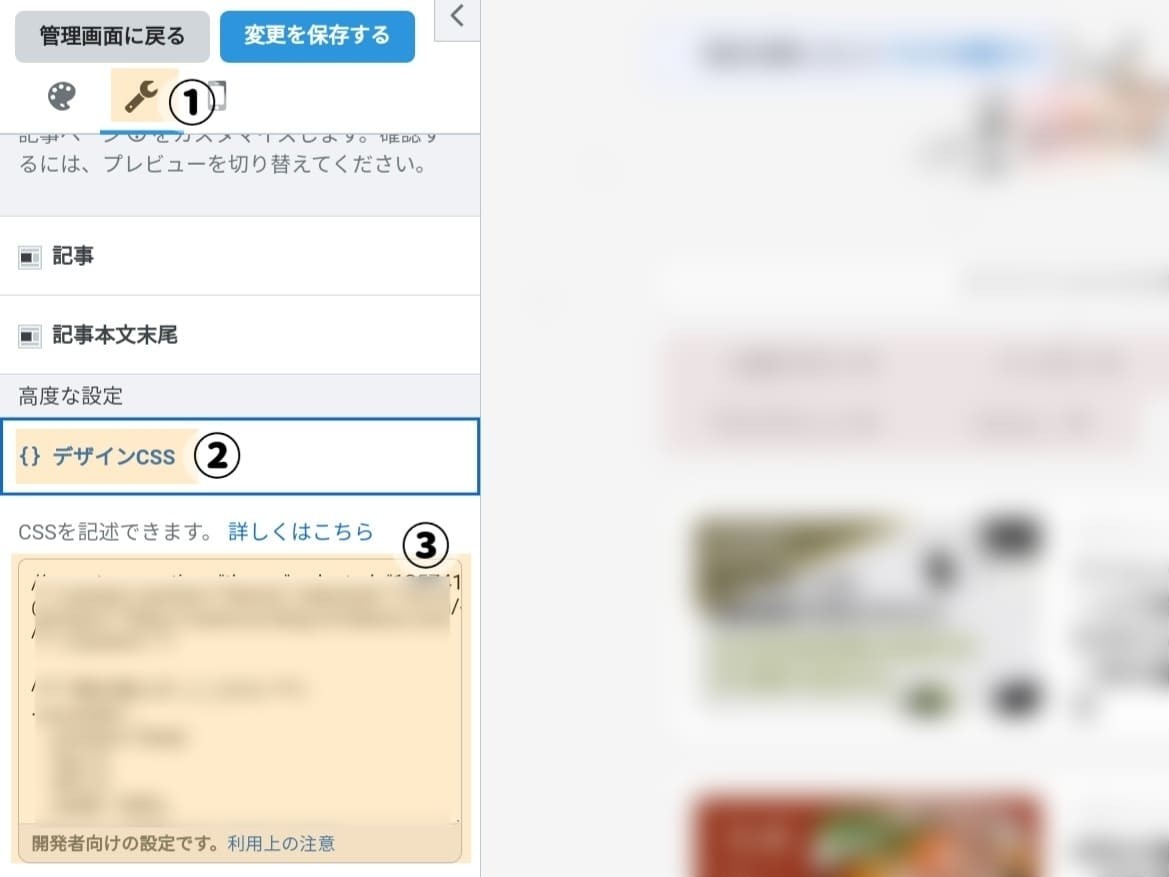
    CSSコードの使い方

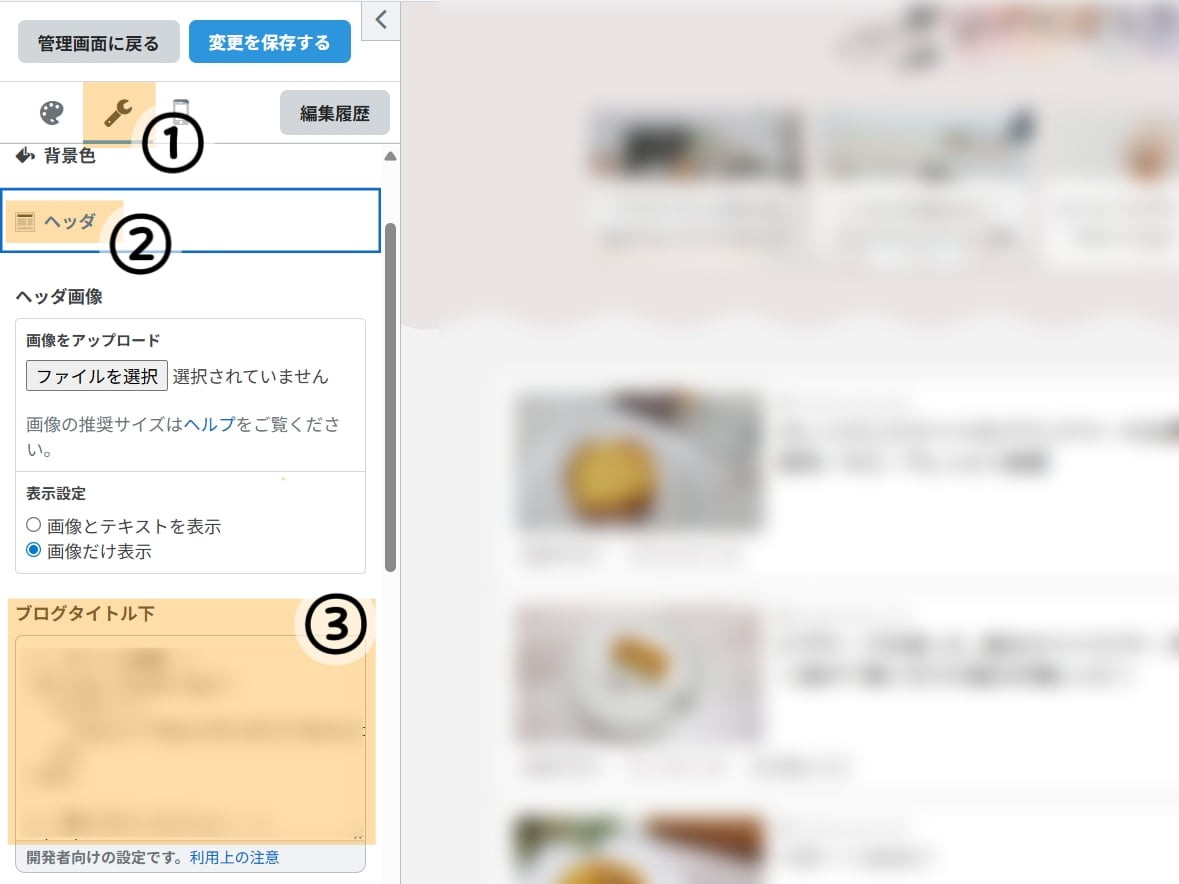
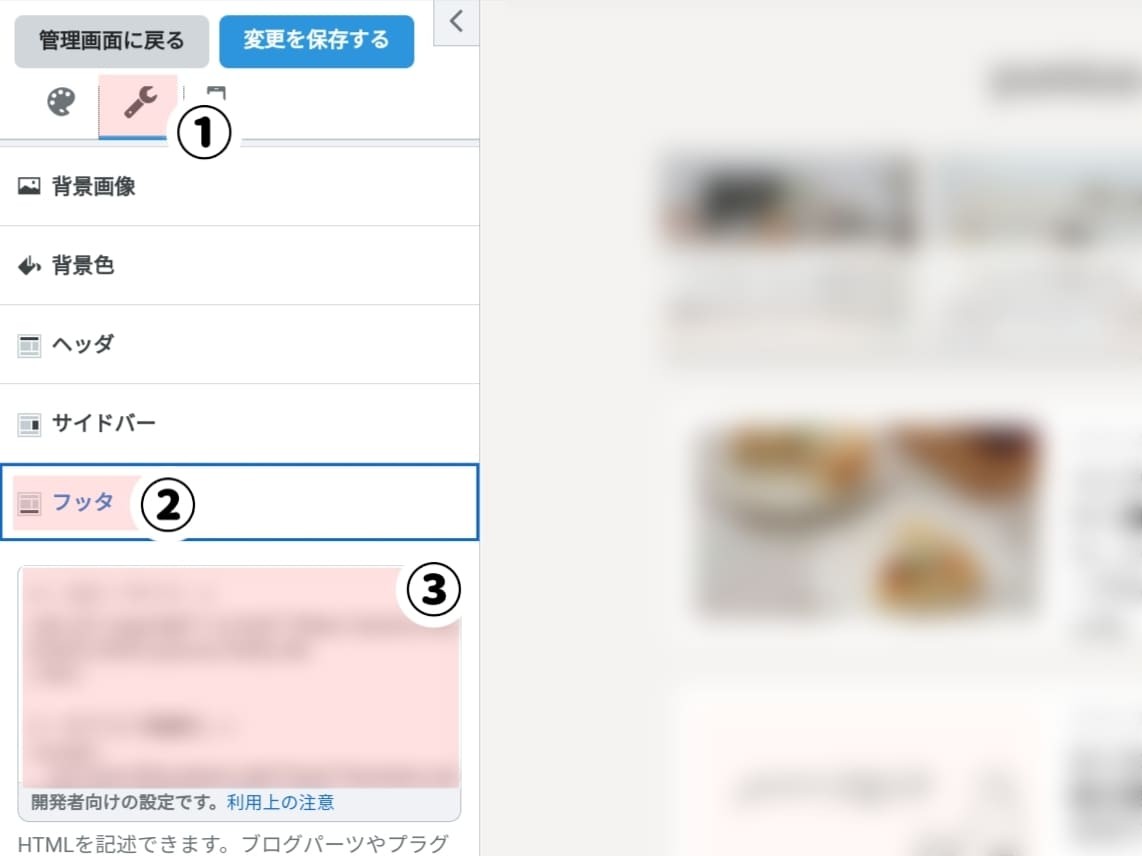
    1. はてなブログのトップページ(PC版)から【デザイン】へアクセスする。
    2. 上記画像①→②→の順番に選択して、③にCSSコードを貼り付ける。
    3. 【変更を保存する】を押して完了。

    無料版はてなブログの場合

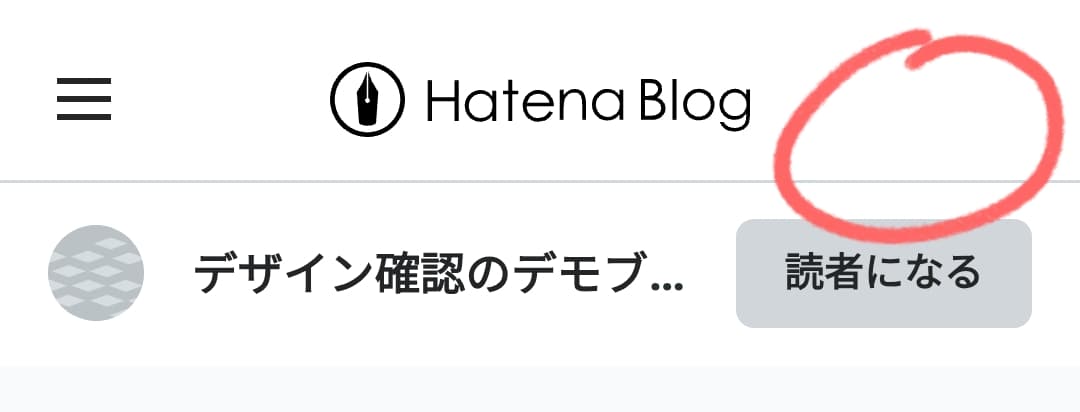
    ハンバーガーメニューのボタンは上の画像の赤丸部分に設置されます。

    はてなブログによって設置されているヘッダーがあるので、ハンバーガーボタンが隠れます(隠れているだけでスクロールすると現れます)。

    隠れない位置に配置したい場合はコードの最初の方にある【top: 10px;】の数字をお好みで増やしてください。


    ②HTMLを自動生成する

    手順の解説
    1. 必要な項目を入力する。
    2. プレビューでデザインを確認する。
    3. HTMLコードを生成してコピーする。

    プロフィール

    SNSボタン
    XとInstagramはIDのみ入力してください。

    メニューなどのリンク

    プレビュー
    デザインがリアルタイムで更新されます。
    枠内の☰を押してデザインをご確認ください。
    80%ほど縮小して表示されています。

    コードは下に表示されます。

    HTMLを貼り付ける場所

    HTMLコードの使い方

    1. はてなブログのトップページ(PC版)から【デザイン】へアクセスする。
    2. 上記画像①→②→の順番に選択して、③にHTMLを貼り付ける。
    3. 【変更を保存する】を押して完了。

    改行ができていない場合は、改行させたい位置に<br>を記入してください。


    ③固定script(そのままコピペ)

    <script>
    const btn = document.querySelector('.hamburger-btn');
    const menu = document.querySelector('.hamburger-menu');
    
    btn.addEventListener('click', () => {
      btn.classList.toggle('active');  // ボタンの文字切替
      menu.classList.toggle('open');   // メニューをスライド表示
    });
    </script>
    

    scriptを貼り付ける場所

    HTMLコードの使い方

    1. はてなブログのトップページ(PC版)から【デザイン】へアクセスする。
    2. 上記画像①→②→の順番に選択して、③にscriptコードを貼り付ける。
    3. 【変更を保存する】を押して完了。

    ジェネレーターで作ったHTMLコードの後ろに貼り付けてください。
    HTMLの前に貼り付けると動作しないのでご注意ください。

    今回ご紹介したハンバーガーメニューのジェネレーターとCSS補足が、ブログ作りの手助けになれば嬉しいです。

    デザインは少し手を加えるだけでも、読みやすさや使いやすさが大きく変わります。
    「もう少しここを変えたいな」という部分があれば、ぜひ気軽にアレンジしてみてくださいね。

    これからも、ブログがもっと楽しく続けられるようなカスタマイズを紹介していきます。
    最後まで読んでいただき、ありがとうございました!
    はてなブログをフルカスタムしてみた話┃サンプルコード「boilerplate」をもとに、ほぼ1からデザインを組み立てました

    もくもく
    またブログのデザイン変えたの?
    最近、変更の頻度多くない?
    yunico
    ほんと、それな。
    でも今回めっちゃ頑張ったからもう一生このデザイン使うくらいの気持ちでいるよ!たぶん…!

    1つ前の記事で「新しいパソコン買ったらブログデザインを1から作ってみよう云々」と書いていた。
    が!デザインCSSを編集していけば好きなようにデザインが作れるということを知ったので、さっそく取り掛かっていました。

    今回は、テンプレートデザインを使わずに、はてなブログをフルカスタムしてみたお話です。

    サンプルテーマでブログ作り

    前回「新しいパソコンを買ったら云々」と言っていたのはコードの組み立てにzipファイルをたくさん使ったり、HTMLエディタなどが必要だと思っていたから。そうだったら完全にスペック不足で絶対に手間取るだろうな〜と。

    でも、現状の弱々ウェブ環境でも無事にデザインを完成させることができました!

    コーディング環境
    はてなブログのみ。

    お世話になったのは、はてなブログ公式さんが公開してくれているサンプルコード「boilerplate」です。

    help.hatenablog.com
     

    はてなブログのHTML構造

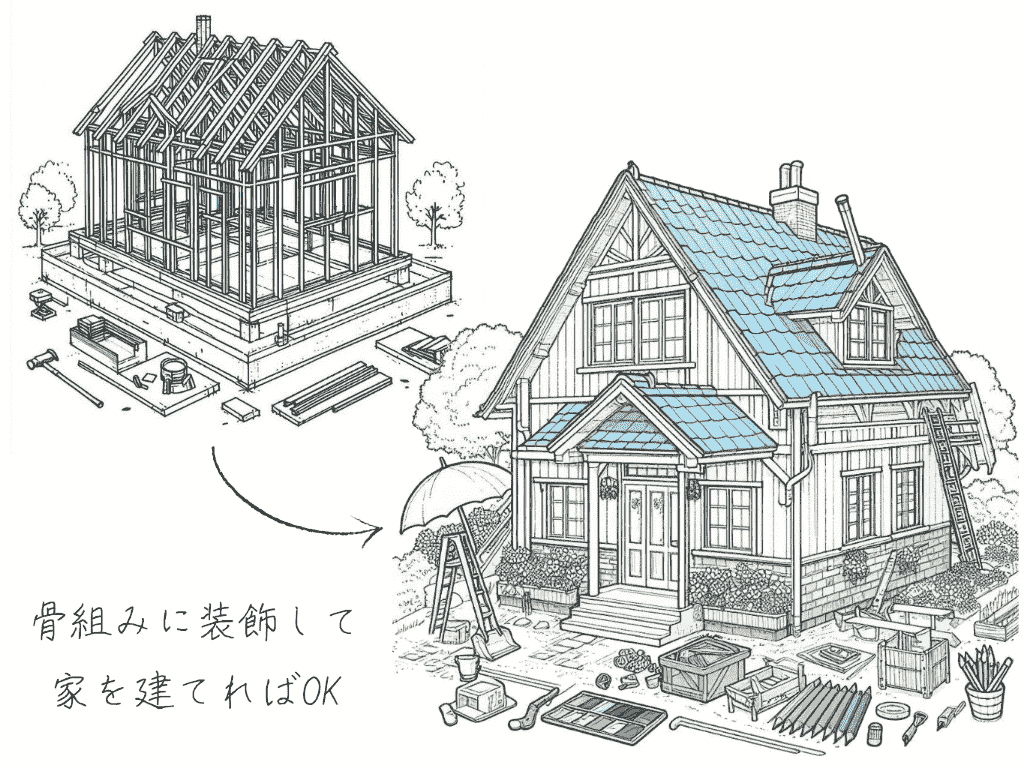
    はてなブログのデザインの骨組み(HTML)は決まっていてこれは基本的に変更できないようです。
    なので骨組みの表面をCSSで装飾していけば良いわけです。

    …なんて簡単に書いていますが、実際には真っ白なデザインCSSを前にすると何から手を付ければいいのかサッパリわからず思考停止。

    頭を抱えていた時に手を差し伸べてくれたのが前述のサンプルコードです。boilerplateには問題なく動作する最低限の骨組みコードが入っているので、それを自分好みに飾り付けていくことで形を作っていくことができます。

    ほぼ1からデザインを作るメリット


    コード管理のしやすさ向上

    公開されているテンプレートデザインは無料/pro問わず、全てのユーザーが使用できるようにはてなブログ内に備わっているほぼ全てのHTMLに対してのCSSが含まれています。

    私はproを利用しているので、はてなブログが用意しているヘッダとフッタを非表示にしています。なのでこの部分のCSSを書き込む必要はありません。作ったデザインを公開する予定もないため。

    このように使用しないHTMLに関連するコードをバッサリとカットできるため、コード管理がだいぶ楽になったような気がします。

    手順の簡略化ができる

    テンプレートデザインをカスタマイズするには以下のような手順が必要になります。

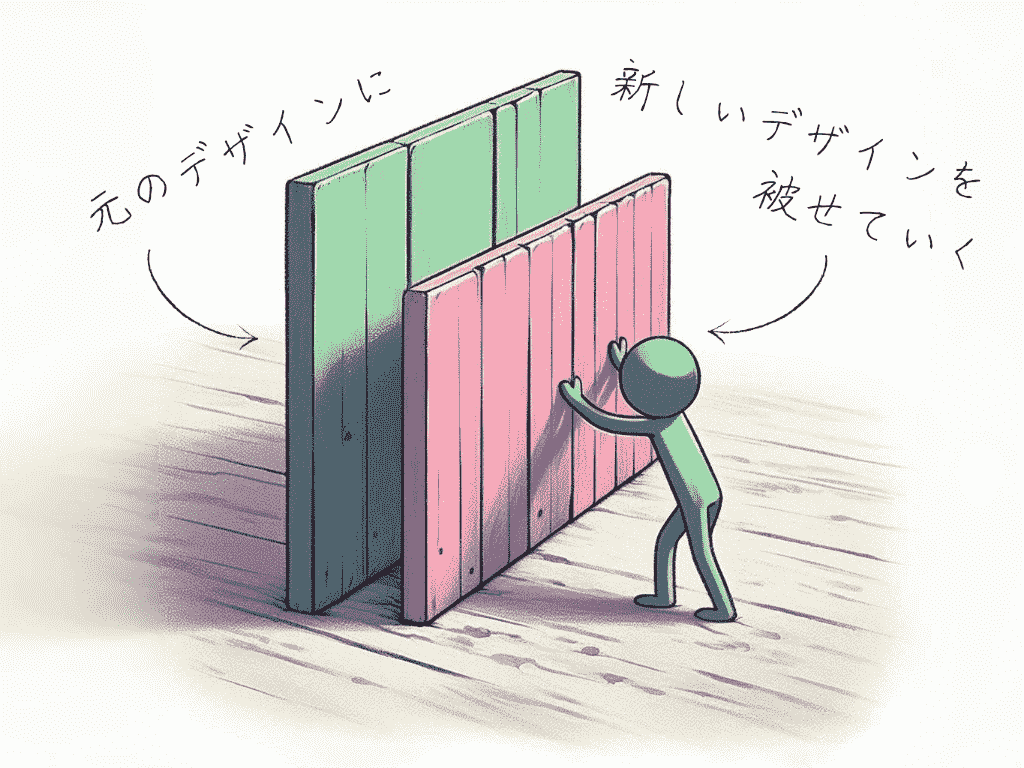
    • 元のデザインを基準に、位置などを微調整していく。
    • コードを使って元のデザインを一旦リセットしてから、希望のデザインになるように再構築する。

    元のデザインに新しいデザインを重ねていくことになるので、どうしてもコードが複雑化しやすかった印象があります。

    たとえば
    記事は .entry / サイドバーは #box2
    ☝︎このようにHTML構成はクラス分けされています。このentryやbox2は#contentという大きな箱の中に入っています。
     
    .entryだけ/#box2だけをカスタマイズしたくても、それらが入っている#contentから調整しないと希望通りのデザインに仕上げられない…なんてことも度々あります。

    ほぼ1から作っていくことで、記事をカスタムしたいなら.entryだけ/サイドバーなら#box2だけを作業すれば良くて、作業する上でこの恩恵はかなり大きかったです。

    ページの軽量化ができるかも

    テンプレデザインをカスタマイズして使用すると、以下のような二段階の読み込みが発生しています。

    1. 設定しているテンプレートのデザイン情報が読み込まれる。
    2. それをカスタマイズしているため、新しいカスタマイズ情報が読み込まれて①に上書きされてから表示される。

    テンプレートのコード情報がなくなったことで、読み込むのは自分で入力したもののみになります。これにより多少の軽量化が見込めるかなと思っています。

    実際、やりたい放題コードを詰め込んだ割には読み込みスピードが極端にダウンした感じもないので効果はあるような気がします。

    おわりに┃秘密のメッセージ

    作業期間は約2週間。それなりに大変だったけど、初めてのフルカスタム作業はとっても楽しかったです。

    ブログを始めたばかりの頃に作った、超思い入れのあるヘッダー画像を再び活用できるデザインに着地できたのが個人的にアツイ!

    ファイル保存できるメモ帳やエディタを使って作業を進めて、それを外部ファイルで引っ張って来れたらもっと効率は上がった気もするけど、そんな環境が作れなくてもブログ内で完結できるのは手軽で良き。

    ◇◇◇

    でね、デザイン作りが一通り終わったあと「なんか面白いことしたいなぁ」って思ってこのブログのどこかに秘密のメッセージを隠しておいたの。
    それが実際に面白いことかはさて置くけど!

    メッセージを見つけたら、ぜひ「見つけたよ!」って教えてね。

    もくもく
    ところで、はてなブログのフルカスタム、タブレットPCで出来ちゃったけど来年パソコン買うの?
    yunico
    …。
    タブレットPCが使えなくなってから…また検討するかな…

    無料版はてなブログで一覧形式にする方法┃サムネ画像付きの、完全版ができあがりました!(CSS,script)

    無料版はてなブログで一覧形式にするカスタマイズ

    当ブログでご紹介している、はてなブログのカスタマイズの中で、最も人気な「無料はてなブログでも、トップページを一覧形式のように見せる方法

    サムネイル画像を
    表示させられるデザイン

    が遂に完成しましたー!

    こちらの最新版です!yunico-fluffylife.com


    【はじめに】デザインを確認する

    今回のカスタマイズをすると無料ブログがどのように見えるのか、サンプルブログでご確認ください。test-itiran.hatenablog.com使っているテーマは「UnderShirt」です。
    はてなブログの無料版そのまま利用していますので、広告の見え方などがわかります。

    【重要】ご利用に際しての注意事項

    今回ご紹介するカスタマイズ方法は、独自に開発したものであり、はちゃめちゃに頑張って制作しました…!そのため、使用条件を設けさせていただきます。ご理解とご協力をお願いいたします。

    また、使用上の注意点などもまとめていますので、以下の項目も必ず目を通していただきますようお願いします。

    使用条件

    1. 個人がご自身のブログで利用する場合に限り、コード(CSS、JavaScript)の変更は自由に行っていただいて構いません。
    2. 元のコードおよび、変更したコードの紹介や再配布は禁止いたします。これらの行為は、当ブログの独自の労力や創造性を侵害する可能性があるため、ご遠慮ください。
      このページを紹介していただけるのは、めちゃくちゃ嬉しいです!
    3. コード変更を第三者に依頼することを禁止いたします。カスタマイズの希望がある場合には、いつでもお問い合わせください(ご希望に添えない場合もあります)。
    以上の条件に同意いただける方のみ、本カスタマイズ方法をご利用ください。また、何かご不明点やご質問がございましたら、お気軽にお問い合わせくださいね。


    注意点と免責事項

    コードそのものについて

    このカスタマイズ方法は、yunicoの趣味の延長で制作されたもので、プログラマーや専門家が作ったものではないことをご理解の上ご利用ください。

    既にCSSやscriptでカスタマイズを行っている場合は調整が必要になる場合もあるかもしれません。カスタム前のコードをバックアップ(メモなどにコピー)をしてから実行するのをおすすめします。

    また、全てのデザインテーマで正常に動作するかの確認はできておりません。
    Smooth / Color Book / UnderShirtではデザインや動作に影響がないことを確認しています。

    使用するテーマによってはデザインが崩れたり、正常に動作しない場合があります。そのような場合はテーマデザインの変更をお試しください。

    はてなブログの規約について

    ご紹介しているカスタマイズ方法は全文形式のトップページを“疑似的に”一覧形式に見えるようにしています。

    トップページをアーカイブページにリダイレクトしたり、はてなブログに用意されている広告を消したりなど…はてなブログの規約違反にならないように注意して制作しています。

    しかしながら、はてなブログの規約やシステムが変更された場合、以下のようなリスクが発生する可能性がありますので、ご留意ください。

    • コードが正常に機能しなくなる可能性があります。
    • コードの使用を中止しなければならない可能性があります。
    このようなリスクやコードの使用によって生じる損害や影響について制作者は一切の責任を負いかねますので、予めご了承ください。


    【コード】カスタマイズ方法

    スマホでもデザインを反映させる場合、レスポンシブデザインにしておく必要があります。

    レスポンスデザインの設定方法はこちらyunico-fluffylife.comすでに設定できている方は、そのままCSSとscriptをお使いください。

    CSS

    setting

    1. はてなブログのトップページ(PC版)から【デザイン】へアクセスする。
    2. 上記画像①→②→の順番に選択して、③にCSSコードを貼り付ける。
    3. 【変更を保存する】を押して完了。

    code

    /*** 擬似的に一覧形式 ***/
    /*記事タイトル*/
    .entry-title {
      display: block;
    }
    
    /*サムネイル*/
    .thumbnail {
      display: block;
      width: 100%;
      height: auto;
      object-fit: cover;
      margin-bottom: 1em;
    }
    
    /*記事本文の位置を調整*/
    .entry-content {
      margin-top: -1em;
    }
    
    /*トップページの本文を非表示にする*/
    .page-index .entry-content {
      max-height: 0;
      overflow: hidden;
    }
    
    /*トップページのシェアボタンとスターを非表示*/
    .page-index .entry-footer {
      display: none;
    }


    /*トップページの本文を非表示にする*/
    /*トップページのシェアボタンとスターを非表示*/

    この部分はサムネイルなし版と同じなので、そちらを使っていた方は重複しないようにご注意ください。


    script

    setting

    1. はてなブログのトップページ(PC版)から【デザイン】へアクセスする。
    2. 上記画像①→②→の順番に選択して、③(フッタ)にscriptコードを貼り付ける。
    3. 【変更を保存する】を押して完了。

    code

    <script>
    /*
     * © 2024- yunico(https://yunico-fluffylife.com/)
     * このスクリプトは著作権法によって保護されています。
     * 個人利用に限り許可されています。
     * 個人利用以外の改変と改変の委託、再配布は禁止されています。
     * 本著作権表記を消さずに使用してください。
     */
    document.addEventListener("DOMContentLoaded", function() {
      // トップページで動作させるフラグ
      const isTopPage = document.querySelector(".page-index") !== null;
      // 画像がない場合に使用するサムネ画像のURL
      const noPhotoURL = "https://ul.h3z.jp/2VcgrqoA.png";
    
      // サムネイル画像を生成
      function createThumbnail(image) {
        const thumbnail = image ? image.cloneNode(true) : document.createElement("img");
        if (!image) {
          thumbnail.src = noPhotoURL;
        }
        thumbnail.classList.add("thumbnail");
        return thumbnail;
      }
    
      // 画像の読み込み
      function loadImages() {
        if (isTopPage) {
          // トップページの場合の処理
          document.querySelectorAll(".entry-title").forEach(function(title) {
            // 各記事タイトルに対してその親要素のエントリーを取得
            const entry = title.closest(".entry");
            // エントリー内の最初の画像を取得
            const firstImage = entry.querySelector("img");
            // 記事タイトルのリンクを取得
            const entryLink = title.querySelector("a").href;
            // サムネイルを生成
            const thumbnail = createThumbnail(firstImage);
    
            // サムネイル画像をリンクでラップする
            const linkWrapper = document.createElement("a");
            linkWrapper.href = entryLink;
            linkWrapper.appendChild(thumbnail);
    
            // 記事タイトルの前にサムネリンクを挿入
            title.parentNode.insertBefore(linkWrapper, title);
          });
        } else {
          // トップページ以外の処理
          document.querySelectorAll("article img.thumbnail").forEach(function(image) {
            // サムネイル画像に対してその親要素のエントリータイトルを取得
            const articleTitle = image.closest("article").querySelector(".entry-title");
    
            if (articleTitle) {
              // 記事の中、タイトルの後にサムネ画像を挿入
              articleTitle.parentNode.insertBefore(image, articleTitle.nextSibling);
            }
          });
        }
      }
    
      // サムネがない時の遅延読み込み
      setTimeout(loadImages, 0);
    });
    </script>


    サムネ画像がない時の注意点

    「各記事内にある最初の画像」をサムネイルとして利用するように指示し、トップページに反映させています。

    記事内に画像がない場合は、「//画像がない場合に使用するサムネ画像のURL」のところで設定した画像をサムネイルとして表示します。

    この読み込み速度が若干、遅いです。
    設定した画像が読み込まれる前に、記事内の別の画像(はてなで表示される広告、ブログランキングのバナー、記事のシェアボタンなど)が読み込まれた場合、それが優先されてしまうことがあります。

    画像がない場合に使用する画像は“念の為に設定しておく”くらいの認識で、サムネ画像を記事の先頭に載せるのがおすすめです。

    画像URLの取得方法

    スクリプト内で使われている画像URLは、私が作った画像を直リンクOKの無期限アップローダーにアップしているものなので、そのまま使っていただいても大丈夫です。

    しかし、アップローダー側が画像を削除したり、使用期間を設けた場合は画像が見れなくなってしまいますので、その点はご注意ください。

    ご自身で用意した画像のURLを取得する方法は以下を参考にしてみてください。yunico-fluffylife.com


    【おわりに】
    読んでもらえると嬉しいな!

    サムネなし版カスタマイズを使った方々に「無料版でも一覧形式みたいにできました!」と嬉しい言及も多数いただきました。ありがとうございます!

    「サムネ画像は載せられるようになりませんか?」と何度かお問い合わせもいただいていたのですが、なかなか難しく(;;)長いこと悩みながらも、script導入で無事に完成させることができて良かった…!制作に協力してくれたのは、いつも通りchatGPTちゃんです。

    ◇◇◇

    記事の下に投げ銭BOXを設置しています。

    お!今回のカスタマイズ方法ええやん!って思っていただけましたら【ご支援いただけると励みになります】のボタンからコーヒー代いただけると…むちゃくちゃ嬉しいです(100円~です)。

    Amazonの「Wish List」もあります。

    もちろん強制ではないのでご安心ください!
    気軽にカスタマイズ使ってくださいね。

    ◇◇◇

    ご支援や温かいコメントがコード制作の励みになります。これからも役立つ情報をお届けできるよう頑張ります。

    今回のカスタマイズ方法が皆さんのブログに少しでも役立つことを願っています。質問や不明点があれば、コメントやお問い合わせフォームからお気軽にご連絡くださいね。

    ここまで読んでくれてありがとうございます。
    それではまたね!

    はてなブログに載せる画像URL(アドレス)を調べる方法┃カスタマイズの幅も広がります。

    ブログデザインをカスタマイズする時など、画像アドレス(URL)が必要になることがあります。

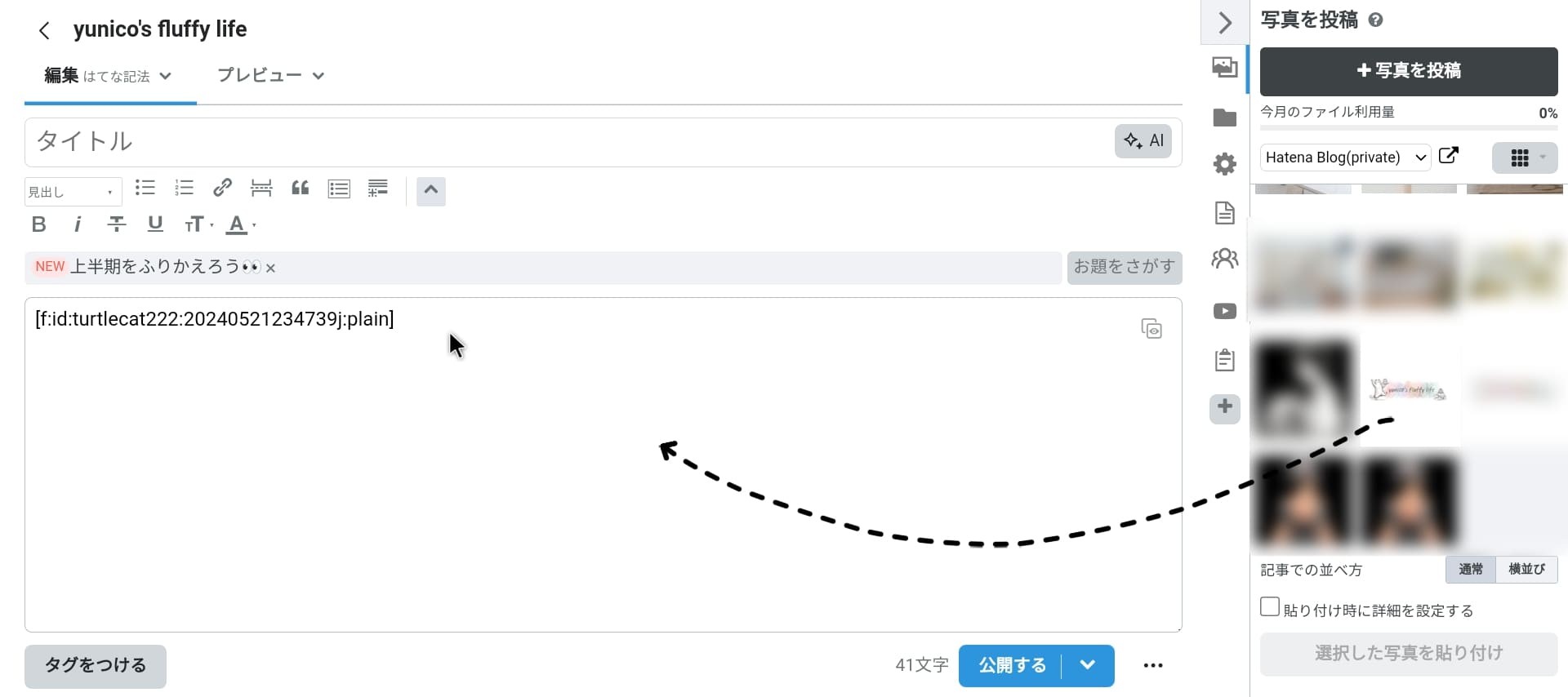
    はてなブログの「はてな記法」では画像を載せる時

    [f:id:はてなID:画像を投稿した日時j:plain]

    ⬆このような独自コードが使用されていますが、

    CSSなどでデザインを設定する場合

    https://〜〜〜.拡張子(jpg/gif/png)

    ⬆このような画像URLが必要になるため、独自コードは使用できません。

    この記事では、編集モード(見たまま / はてな記法 / Markdown)に関係なく、画像のURLを調べる方法をご紹介します。


    画像URLの調べ方

    画像はクリック/タップで拡大できます。

    1. 記事に画像を載せた状態にする。
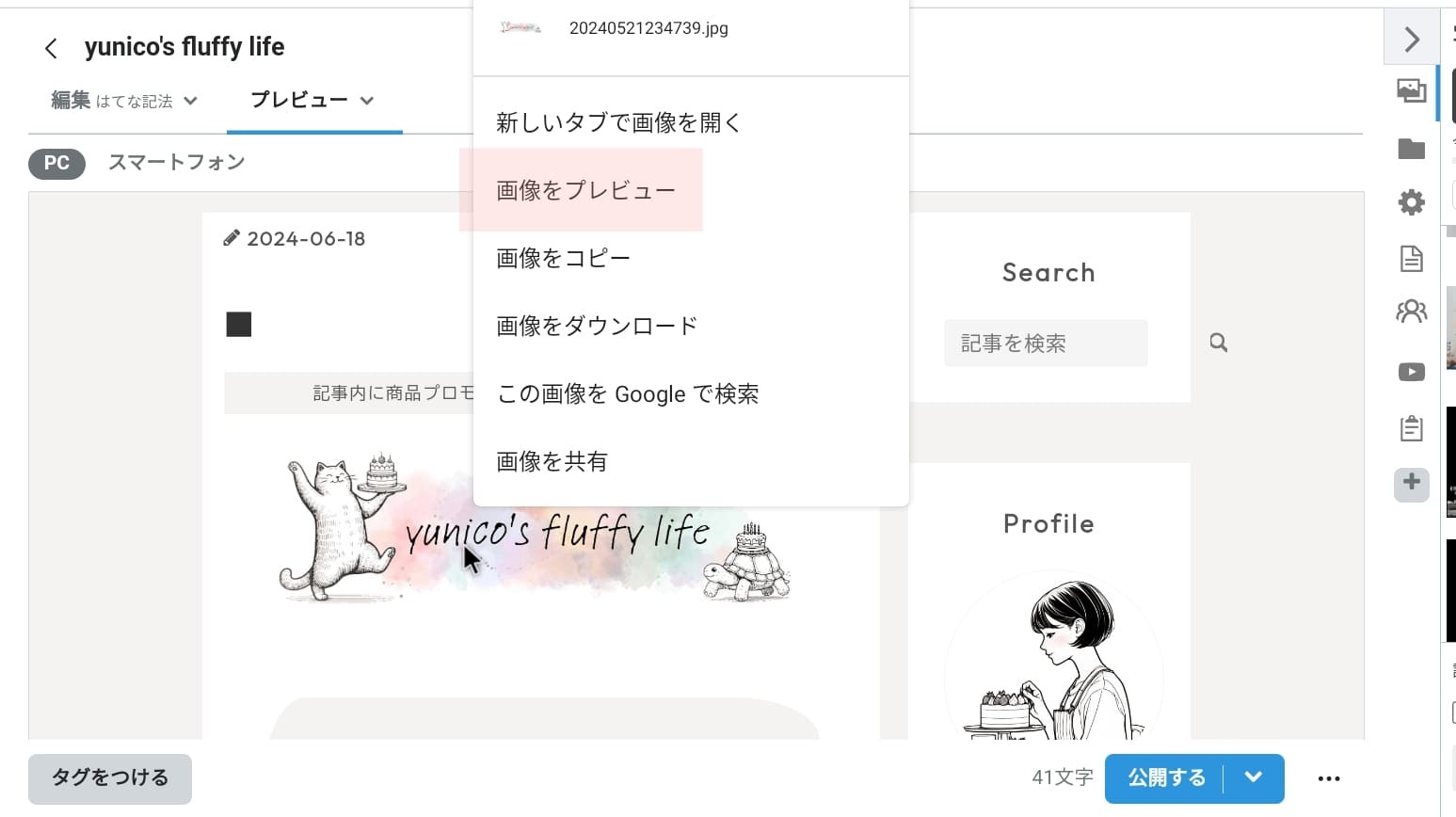
    2. プレビュー画面で画像を長押し右クリックして、画像プレビューを選択する。
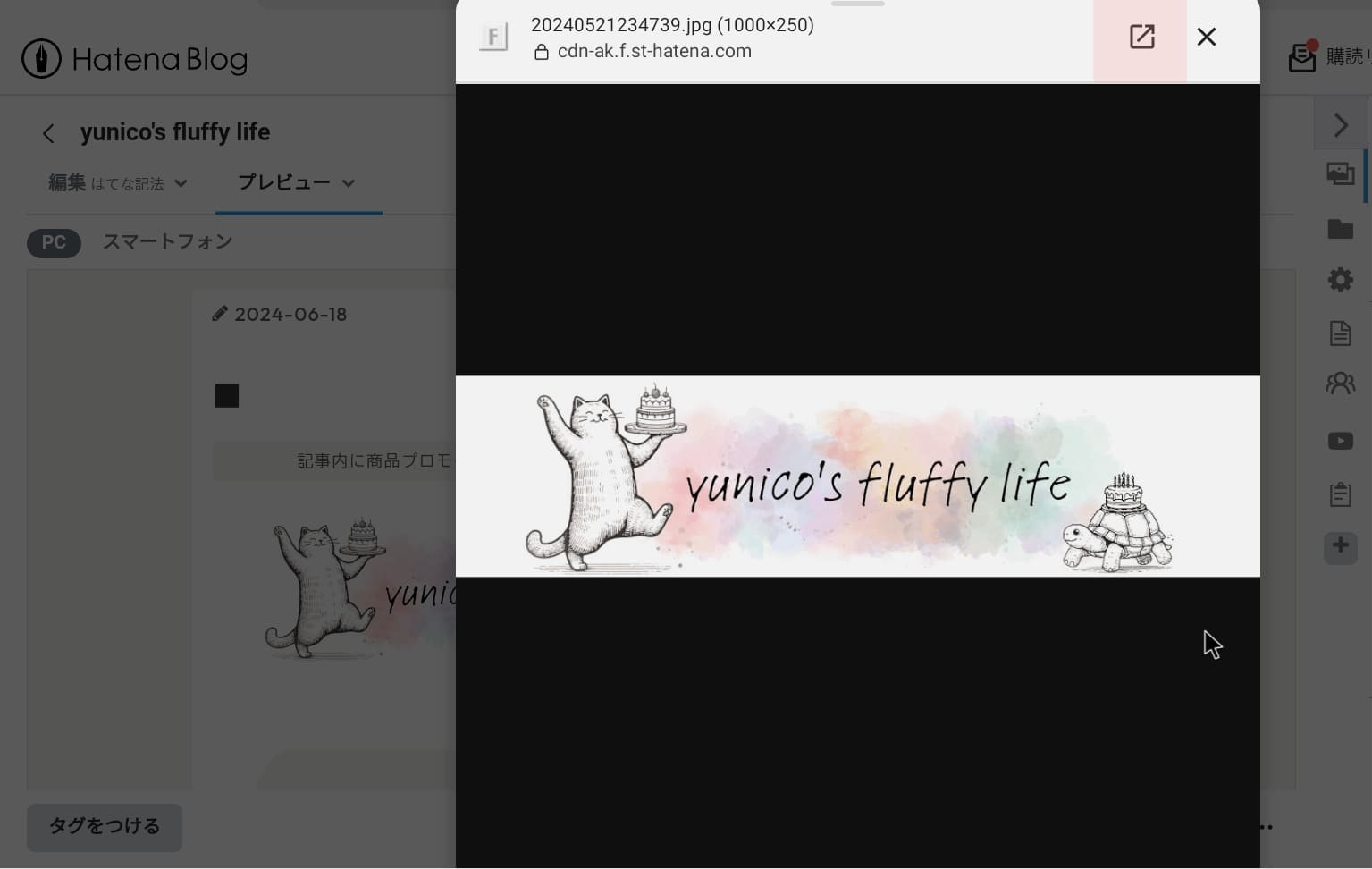
    3. を押して画面を大きくする。
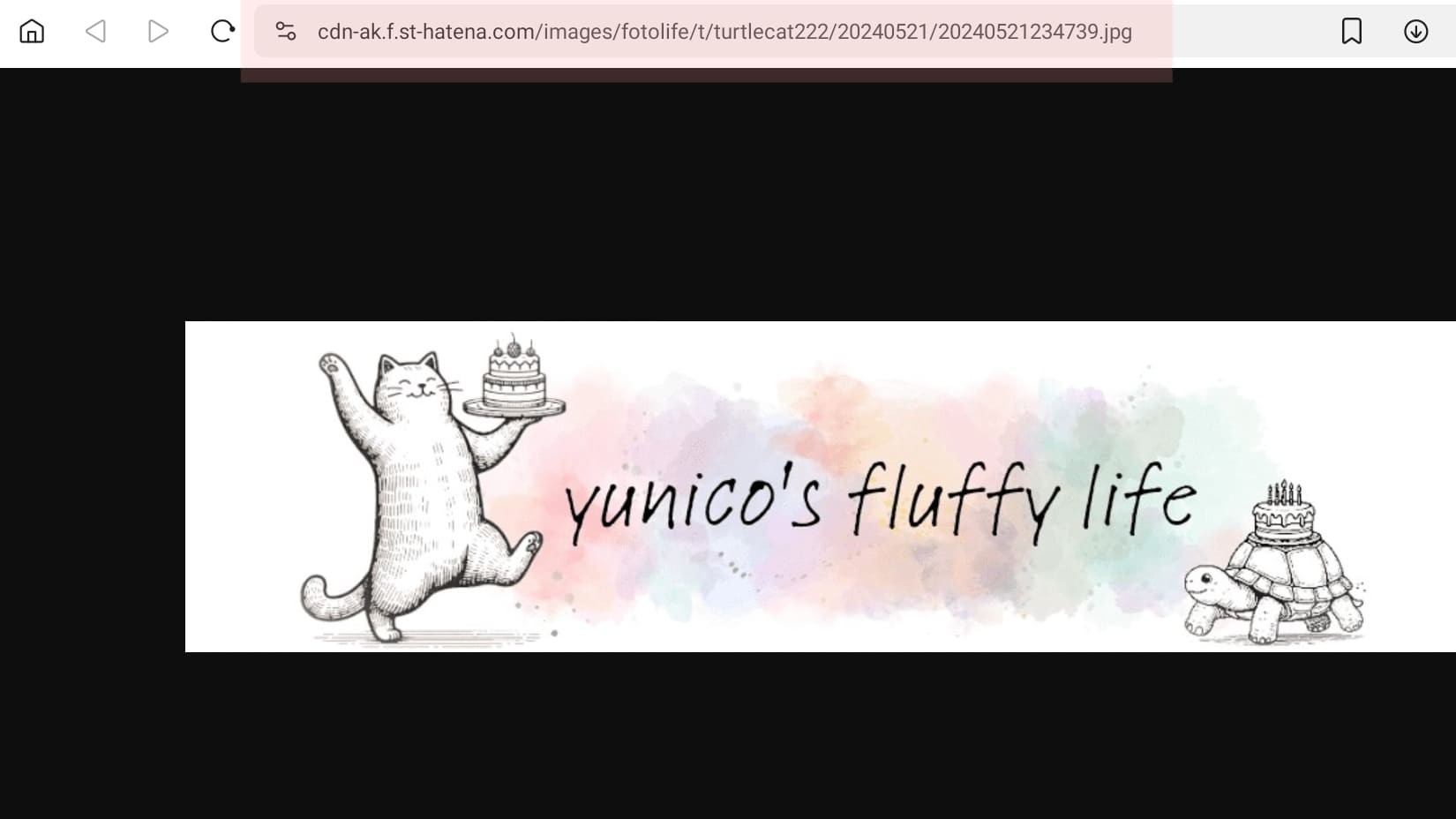
    4. URL部分をコピーして必要箇所に貼り付ける。

    • タブレットPCで手順説明をしています。
    • スマホでもだいたい同じ手順でできます。
    • パソコンの場合、右クリックすると「画像アドレスをコピー」という項目が出てくるかも知れません。それを選択してもOK。

    また、今回は記事投稿の画面でご説明しましたが、既に投稿されている記事内や、様々なウェブページの画像でも同じ手順で調べることができます。


    使用する際の注意点

    画像URLを使用する際は、以下をご確認ください。

    1. 使用して良い画像であること(ご自身で撮影した写真やフリー素材など)。
    2. ①の画像で尚且つ、ご自身の管理するウェブページにアップロードした画像であること。

    他人のブログ記事にある画像URLをコピーして使用すると、画像が表示されるたびに元のサーバーにアクセスが発生し、サーバーのリソース(情報処理)を消費します。

    この時に発生するアクセスには元サーバー側にメリットが全くなく、ただただ負担になるだけなので迷惑がかかってしまいます。


    おわりに

    はてなブログの記事内に載せる画像には独自コードが使用されます。独自コードは記事内でのみで機能し、他の場所では使用できません。

    画像URLが分かることで、ヘッダ(ブログのタイトル下)やフッタ(ブログの下の方)、サイドバーにも画像を掲載することができます。

    その他、背景を画像にしたりなどブログデザインのカスタマイズの幅も広がりますよ:)

    はてなブログのカスタマイズ一覧┃カスタマイズ記事をまとめています(随時更新)

    当ブログでご紹介しているはてなブログのカスタマイズについての記事をまとめました𓂃✍︎

    ブログをカスタマイズするメリット
    • 記事が読みやすくなり、目的の情報に辿り着きやすくなる。
    • 滞在時間や回遊率が上がる。
    • SEO(検索エンジン最適化)対策になり、検索サイトで上位に表示されやすくなる。


    ブログ全体のカスタマイズ


    レスポンシブデザインの設定

    こんな人はcheck!
    • はてなブログをカスタマイズしたい。
    • デザインを設定したり、カスタマイズをしたはずなのにスマホから見たときのデザインが変わらずに困っている。

    yunico-fluffylife.com

    はてなブログのカスタマイズを始めるのに、まず第一にやらなければならないレスポンシブデザインの設定方法を詳しく解説しています。

    無料ブログで記事を一覧形式にする

    こんな人はcheck!
    • 無料版はてなブログを使っている。
    • トップページの記事を『一覧形式』のように表示したい。
    • 設定は一度きりで済ませたい。

    yunico-fluffylife.com

    トップページの一覧形式は有料版(はてなPro)限定の機能ですが、本文などを非表示にすることで「全文形式しか使えない無料版」でも擬似的に一覧形式のように表示することができました。

    無料ブログで記事一覧【サムネ付き】

    こんな人はcheck!
    • 無料版はてなブログを使っている。
    • トップページの記事を『一覧形式』のように表示して、サムネ画像も載せたい。
    • 設定は一度きりで済ませたい。

    yunico-fluffylife.com

    scriptコードを使用しますが、記事にトップ画像(サムネイル)を設定している方はこちらがオススメです。

    検索窓のデザインと位置を変える

    こんな人はcheck!
    • 検索窓を好きな場所に移動したい。
    • 検索窓のデザインを変更したい。

    yunico-fluffylife.com

    スマホではページ下部にある検索窓をページ上部やメニューバーなど任意の場所に配置し、デザインもカスタマイズできます。

    独自の404エラーページを作る

    こんな人はcheck!
    • エラーページをおしゃれにしたい。
    • オリジナル画像を組み込んだ、独自性のあるエラーページを作りたい。
    • 記事にアクセスできなかった時のユーザー離脱率を少しでも抑えたい。

    yunico-fluffylife.com

    記事URLを変更したり、非公開・削除した場合はユーザーが該当ページにアクセスできなくなります。そんな時に表示されるエラーページをカスタマイズする方法をご紹介しています。

    ステマ規制対策

    こんな人はcheck!
    • ブログ内でアフィリエイト広告を1つでも掲載している。
    • 記事1つ1つにステマ規制対策の文言を書いていくのは手間に感じる。

    yunico-fluffylife.com

    2023年10月1日からステマ規制が施行され、アフィリエイト広告を利用している人はページの見やすい箇所に、PR/広告だと分かる表記をすることが必須となりました。

    一度きりの設定で、ステマ規制対策の文言を掲載する方法をご紹介しています。

    旧Twitterアイコンをまとめて変更する

    こんな人はcheck!
    • 未だに旧Twitterの鳥さんアイコンフォントを使用している。
    • 𝕏に変更したいけど変更箇所が多くて、変更作業が手間に感じる。

    yunico-fluffylife.com

    現在使用されているTwitterの鳥アイコンフォントを一度の設定で「𝕏」に置き換える方法をご紹介しています。


    記事内の装飾/カスタマイズ


    最終更新日の表示とデザインの変更

    こんな人はcheck!
    • 記事に最終更新日を表示したい。
    • 最終更新日のデザインを変えたい。

    yunico-fluffylife.com

    2023年8月1日から公式設定で最終更新日が表示できるようになりました!設定方法とカスタマイズ方法をご紹介しています。

    HTMLとCSSで作るボックス装飾

    こんな人はcheck!
    • CSSコードでデザインを設定して、コードをシンプルに管理したい。
    • デザインを変えたくなったとき、全てのデザインをまとめて変更したい。

    yunico-fluffylife.com
     

    HTMLのみで作るボックス装飾

    こんな人はcheck!
    • CSSコードを設定するのは難しい。
    • 載せたい場所にコピペするだけで、すぐに使える枠・BOXが良い。

    yunico-fluffylife.com
     

    はてな記法で簡単な表の作り方

    こんな人はcheck!
    • はてな記法で記事を書いている。
    • 記事の中に表をなるべく簡単に組み込みたい。

    yunico-fluffylife.com


    外部パーツのカスタマイズ


    もしもアフィリエイト『かんたんリンク』

    こんな人はcheck!
    • もしもアフィリエイトの『かんたんリンク』を利用している。
    • スマホから見た『かんたんリンク』が縦長なのが気になる。

    yunico-fluffylife.com

    スマホで見た時もパソコンから見たとき同様、横長ですっきりしたデザインにするカスタマイズをご紹介しています。

    codoc(コードク)の投げ銭

    こんな人はcheck!
    • ブログに投げ銭機能を導入したい。
    • 導入したcodocの投げ銭デザインをブログの雰囲気に合わせてカスタマイズしたい。

    yunico-fluffylife.com

    当ブログでも記事の下方に設置してる投げ銭機能。ブログのデザインに合うように色や文字サイズを変更する方法をご紹介しています。


    小ネタ系


    見出しに改行を入れる方法

    こんな人はcheck!
    • 記事の中で書く「見出しタイトル」が長くなりがち。
    • 見出しが長くなる場合、任意の場所に改行を入れてタイトルを読みやすくしたい。

    yunico-fluffylife.com
     

    アドレスバーの色を変更する

    こんな人はcheck!
    • アドレスバーの色をブログの雰囲気に合わせて変更したい。
    • 大きなカスタマイズは大変だから、超簡単に差別化できるカスタマイズ方法が知りたい。

    yunico-fluffylife.com


    完全趣味で作ってみた系


    トップページに雪を降らせる

    こんな人はcheck!
    • ブログのトップページにさりげなく雪を降らして季節を感じたい。
    • ブログに雪を降らすなんて意味わかんないけど、なんか面白そう。

    yunico-fluffylife.com

    はてなブログのカスタマイズ方法の紹介記事が増えましたら、随時更新していきます𓂃✍︎

    無料はてなブログでアーカイブページのリダイレクトは規約違反になるからやったらダメだよってお話。

    はてなブログ アーカイブページ リダイレクト

    無料版はてなブログでも記事一覧形式のようにブログを作る方法は当ブログで公開している『ブログカスタマイズ』の中で特に人気な記事です。

    yunico-fluffylife.comyunico-fluffylife.com

    「無料版でも表示がスッキリしました!」と、これまで何度もブログ言及もいただき嬉しいかぎりです☻

    さて、上記の記事を読んでくれた方がとあるメールをくださいました(まだサムネ画像付きスクリプトができあがっていない頃のお話です)。

    無料ブログなのにサムネ画像もある一覧形式で表示されているブログを見つけたんだけど、これってどうやってるの?
    (内容はだいぶ要約しています)

    該当のブログさんも教えてもらい確認したところ、トップページをアーカイブページにリダイレクトしているようでした。

    無料はてなブログを利用されている方には理想的なブログ形態かもしれませんが、これは規約違反になので実行してはいけません。

    この記事に書いてあること
    • 無料はてなブログでトップページがサムネ付き一覧形式になっている人がいる理由。
    • どういう仕組みなのか。
    • これをやってはいけない理由。

    無料ブログなのにサムネ付き一覧形式

    2024年6月からこちらのページでサムネ付き擬似一覧形式にできるスクリプトを公開していますが

    ここでご説明する「無料はてなブログでサムネ付き一覧形式」はトップページをアーカイブページにリダイレクトする方法についてです。

    結論から言うと、これはやってはいけません。

    どういうことかを順番に解説していきます。
     

    アーカイブページ

    まずは、「アーカイブページをリダイレクトする」のアーカイブページについて説明します。

    記事一覧ページ(Archiveページ)とは、これまでに投稿した記事が一覧表示される索引のページで、はてなブログではブログのドメインに/archiveを付けたURLのページです。

    ご自身のURLの後ろに/archiveをつけてみてください。これまでの投稿がサムネ画像付きの一覧形式で表示されるはずです。

    リダイレクト(リダイレクション)

    続いて、「アーカイブページをリダイレクトする」のリダイレクトについてです。

    リダイレクトとは「ページ転送」のことです(リダイレクションと呼ばれることもあります)。

    本来は以下のような使い方をするプログラムです。

    • WebページのURLを変更や削除した時、代替となるページを作り、そっちに自動でアクセスするようにする。
    • 新しいサイトに移管する時(はてなブログからワードプレスに移転とか、逆も然り)に旧サイトにアクセスしても自動で新しいサイトに飛んでもらえる。
     

    アーカイブページをリダイレクトする

    上記2つの項目の仕組みを利用して
    ブログにアクセスした人をアーカイブページに自動転送させることで、はてなProのような見た目の状態でブログで閲覧してもらえるということですね。

    実行してはいけない理由

    無料版はてなブログを使っている人からしたら画期的な方法に感じるかもしれませんが、先に記したとおり実行してはいけない行為です。

    はてなブログの規約違反になる

    無料版はてなブログでは提供されているページのデザインを変更する際にヘッダーやフッター/掲載される広告/著作権表示などの標準要素の見た目や配置を変更したり、非表示にすることを禁止しています。

    本サービス内でのページデザイン変更により、当社が標準的に表示しているヘッダ、フッタ、広告及び著作権表示を当社の許諾なく体裁や位置を改変し表示する、あるいは非公開にする行為

    はてな利用規約より引用(第6条の3-g)

    これらを公式設定で非表示にできるのが有料プランはてなProです。

    はてなブログに限らず、無料ブログが無料で使える理由はユーザーのページに公式側が用意した広告を表示されることで広告収益を得て、それをサービスの維持や運営に使っているからです。

    「URL+/archive」を試した方ならわかると思いますがアーカイブページには広告が表示されません。

    もくもく
    アーカイブページをトップページに見せることで本来、表示されるはずの広告が表示されないんだね。
    yunico
    定められている対価を払っていないのに有料プランと“全く同じように”ブログ運営をするのは泥棒と同じになっちゃうんだよね。

    「はてなブログ リダイレクト 違反」などで検索すると、リダイレクトを実行して公式から警告が来た方の体験談が読めましたので気になる方は検索してみてください。
      

    SEO(検索エンジン)に影響する

    本来あるべきのトップページを別のページに飛ばすわけなので、当然クローラーはこの挙動を不審に思います。

    「このサイト、トップページに飛べないし、トップページ行こうとしても変な動きをするからインデックス登録しないでおこう」と判断されると検索結果にページが表示されなくなります。

    これはブログで収益化を望んでいる場合はかなりの痛手になります。仮に規約違反にならなかったとしてもSEO的にデメリットが大きすぎるのでアーカイブページへのリダイレクトは全くおすすめできません。


    おわりに

    無料版でも記事を一覧形式で表示したいという気持ちは分かります。

    だからこそ、当ブログでは『“擬似的”に一覧形式に見せる方法』を紹介していて、この方法ならトップページの広告も表示されるしSEOやサーチコンソールにも影響ありません。

    代わりにサムネ画像は表示されないなどの制限はありますが(現在はサムネも表示できるスクリプトも公開しています)まったく制限なくブログ運営をするためには基本的に定められた対価を支払わないとダメよって話です。

    過去にリダイレクトの方法を紹介していたページの多くが、その後「これは違反でした」とページ修正する中、今もやり方を紹介したままのページも見受けられました。

    そのようなページを見て違反だと知らぬまま実装している方や、リダイレクトされているブログを見て「どうやってやるの?」と疑問を持つ方もいるようなので記事にしてみました。メールを送ってくださった方にも今回の内容を説明して、記事にすることも了承いただいています。

    せっかく手をかけて作り上げたブログ、知らず知らずに規約違反をしてしまいアカウントBANになるようなことがあったら勿体ないです。利用規約に沿った形で見やすいブログにカスタマイズしていきましょうね。

    yunico-fluffylife.comyunico-fluffylife.com

    プライバシーポリシー免責事項

    ©2023-
    yunico's fluffy life